유튜브 프리미엄 무료체험은 광고 없이 영상 시청, 백그라운드 재생 등 편리한 기능이 많지만, 체험 기간이 끝나면 자동으로 유료 결제가 진행됩니다.
특히 아이폰은 유튜브 앱에서 직접 해지가 되지 않아 어디서 해지해야 하는지 헷갈리는 경우가 많습니다. 이 글에서는 실제 아이폰 사용자 기준으로 유튜브 프리미엄 무료체험을 확실하게 해지하는 방법만 정리했습니다.
해지 전 꼭 확인해야 할 내용
- 무료체험 종료일 전에 해지해야 요금이 청구되지 않습니다.
- 해지 후에도 체험 기간이 끝날 때까지 프리미엄 기능은 그대로 유지됩니다.
- 아이폰은 유튜브 앱이 아닌 설정 앱에서만 해지가 가능합니다.
- 체험 시작 직후 바로 해지해도 불이익은 없습니다.
아이폰에서 유튜브 프리미엄 해지하는 방법
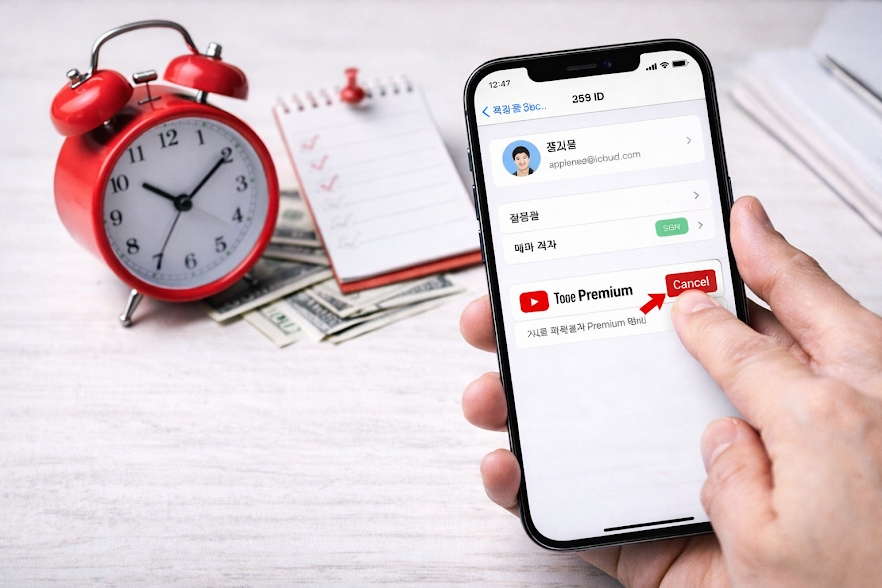
- 설정 앱 실행
아이폰 홈 화면에서 설정 앱을 실행합니다. - Apple ID 선택
설정 화면 상단에 표시된 본인 이름(Apple ID)을 선택합니다. - 구독 메뉴 진입
Apple ID 메뉴에서 구독을 선택합니다.
만약 보이지 않는다면 미디어 및 구입 항목 → 구독 경로에서 확인할 수 있습니다. - YouTube 또는 YouTube Premium 선택
현재 구독 중인 목록에서 YouTube 또는 YouTube Premium을 선택합니다. - 구독 취소
화면 하단의 구독 취소를 누른 뒤 안내에 따라 진행하면 해지가 완료됩니다.
해지 완료 여부 확인 방법
같은 경로로 다시 들어가 확인합니다.
설정 → Apple ID → 구독 → YouTube Premium
구독 상태가 ‘만료 예정’ 또는 종료 날짜가 표시되면 정상적으로 해지된 상태입니다.
자주 헷갈리는 질문 정리
유튜브 앱에서 해지가 안 보이는 이유
아이폰에서는 유튜브 앱 내에서 직접 해지가 불가능합니다. 반드시 설정 앱의 구독 메뉴를 이용해야 합니다.
해지했는데 프리미엄 기능이 계속됩니다
정상적인 상황입니다. 무료체험 기간이 끝날 때까지 프리미엄 기능은 그대로 제공됩니다.
이미 결제된 경우 환불이 가능한가요
Apple 결제의 경우 아래 페이지에서 환불 요청이 가능합니다.
https://reportaproblem.apple.com
단, 사용 내역과 기간에 따라 환불이 거절될 수도 있습니다.
참고용 공식 링크
- Apple 구독 관리 페이지: https://apps.apple.com/account/subscriptions
- 유튜브 유료 멤버십 도움말: https://support.google.com/youtube/answer/6308278?hl=ko
정리
아이폰에서 유튜브 프리미엄 무료체험을 해지하려면 유튜브 앱이 아닌 설정 앱에서 Apple ID의 구독 메뉴로 이동해야 합니다. 자동 결제를 피하고 싶다면 무료체험 시작 후 바로 해지해두는 것이 가장 안전한 방법입니다.
문서 목적: 아이폰 기준 유튜브 프리미엄 무료체험(구독) 해지 안내
'라이프' 카테고리의 다른 글
| 2026년 새해 인사말 모음과 전국 해돋이 시간 정리 (5) | 2025.12.28 |
|---|---|
| 티빙 한 달 무료 가입 조건 총정리 (2025.12 최신) (0) | 2025.12.23 |
| 티빙 한달무료 받는 방법|자동결제 막는 법까지 한 번에 정리 (0) | 2025.12.20 |
| 쿠팡 고객센터 전화번호 바로연결|상담원 빠르게 연결하는 방법 (2) | 2025.12.18 |
| 개인정보유출확인|지금 내 정보 유출됐는지 바로 확인하는 법 (0) | 2025.12.17 |


