목차
- 522 오류의 정확한 의미
- 일반 방문자 즉시 해결법
- 웹사이트 관리자 체크리스트
- 방화벽 설정 확인 방법
- 재발 방지를 위한 모니터링
Cloudflare 522 오류는 Cloudflare와 원본 서버 간 연결이 끊겼을 때 나타납니다. 방문자는 5분 대기 후 재접속하거나 VPN을 해제하면 해결되고, 관리자는 서버 상태와 방화벽 설정을 확인해야 합니다. 이 글에서는 양쪽 입장에서 모두 해결할 수 있는 방법을 안내합니다.
도입부
웹사이트 접속 시 "Error 522: Connection timed out" 메시지를 본 적 있으신가요? 이것은 Cloudflare가 원본 서버와 통신할 수 없을 때 발생하는 오류입니다. 2025년 기준 전 세계 웹사이트의 약 20%가 Cloudflare를 사용하고 있어, 522 오류는 생각보다 자주 마주치는 문제입니다. 다행히 대부분의 경우 간단한 조치로 해결할 수 있습니다.
✅ 방문자는 5분 후 재접속하면 대부분 해결됩니다
✅ 관리자는 원본 서버 상태를 먼저 확인하세요
✅ 방화벽이 Cloudflare IP를 차단하고 있는지 점검하세요
1. 522 오류의 정확한 의미
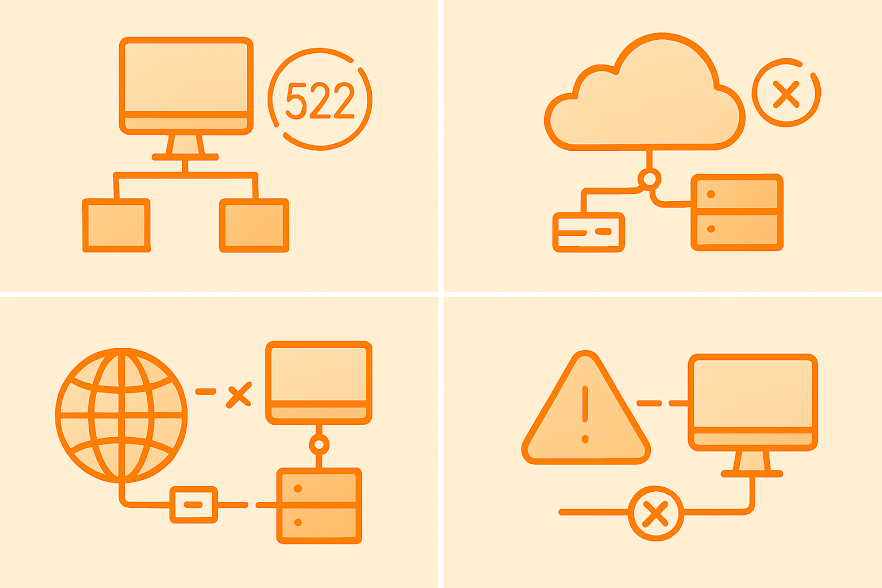
Cloudflare와 원본 서버의 관계
Cloudflare는 CDN 서비스로, 방문자와 웹사이트 서버 사이에 위치합니다. 방문자가 웹사이트에 접속하면 먼저 Cloudflare 서버에
연결되고, Cloudflare가 원본 서버에서 콘텐츠를 가져와 전달합니다. 522 오류는 이 과정에서 Cloudflare가 원본 서버에 연결하지 못할 때 발생합니다.
520번대 오류와의 차이
Cloudflare의 5xx 오류는 여러 종류가 있습니다. 520은 알 수 없는 오류, 521은 서버 다운, 522는 연결 시간 초과, 523은 원본 서버 도달 불가, 524는 응답 시간 초과를 의미합니다. 522는 특히 서버가 Cloudflare의 연결 요청에 120초 안에 응답하지 못할 때 나타납니다.
일시적 vs 지속적 오류
522 오류가 1~2분 내에 자동으로 해결된다면 일시적인 서버 부하 때문일 가능성이 높습니다. 하지만 10분 이상 지속된다면 서버 다운, 방화벽 차단, DNS 설정 문제 등 구조적인 원인이 있을 수 있습니다.
2. 일반 방문자 즉시 해결법
5분 후 재접속
가장 간단하고 효과적인 방법입니다. 대부분의 522 오류는 서버의 일시적인 과부하 때문에 발생하며, 5분만 기다리면 자동으로 해결됩니다. 급하지 않다면 이 방법을 먼저 시도하세요.
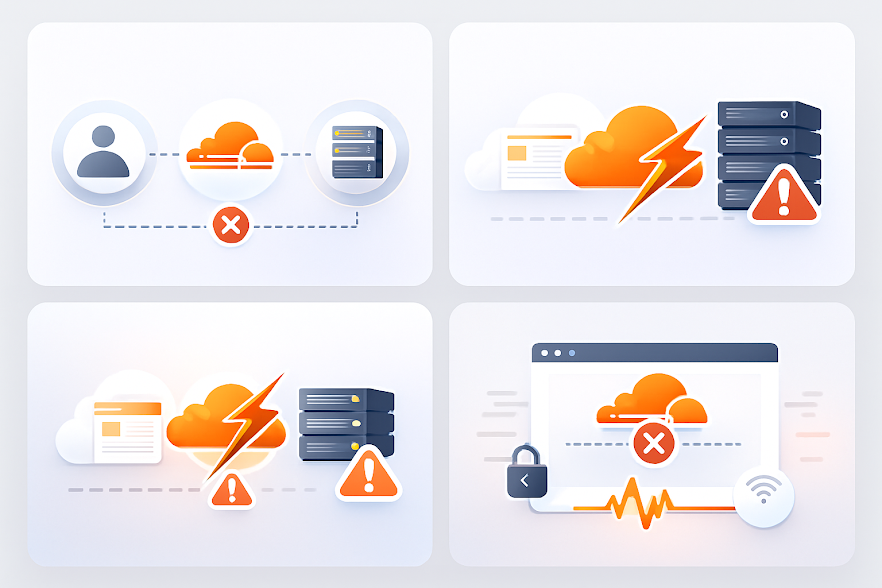
다른 네트워크로 전환
와이파이에서 오류가 발생했다면 모바일 데이터로, 모바일 데이터에서 발생했다면 와이파이로 전환해 보세요. 특정 네트워크가 차단되어 있거나, 해당 네트워크의 DNS가 문제일 수 있습니다.
VPN 또는 프락시 해제
VPN이나 프락시를 사용 중이라면 일시적으로 해제해 보세요. 일부 웹사이트는 보안을 위해 VPN IP 주소를 차단하거나, VPN 서버가 Cloudflare와 통신에 문제가 있을 수 있습니다.
브라우저 캐시 삭제
오래된 캐시 데이터가 문제를 일으킬 수 있습니다. Ctrl + F5를 눌러 강력 새로고침을 하거나, 브라우저 설정에서 해당 사이트의 캐시를 삭제해 보세요.
Down Detector 확인
isitdownrightnow.com이나 downdetector.com에서 해당 웹사이트의 상태를 확인하세요. 다른 사용자들도 같은 문제를 겪고 있다면 서버 측 문제이므로 복구를 기다려야 합니다.
3. 웹사이트 관리자 체크리스트
원본 서버 상태 확인
SSH나 서버 관리 패널로 접속해 서버가 정상적으로 작동하는지 확인합니다. CPU 사용률, 메모리, 디스크 공간을 점검하고, 웹 서버(Apache, Nginx 등)가 실행 중인지 확인하세요.
명령어 예시:

방화벽 화이트리스트 설정
서버 방화벽이 Cloudflare IP 주소를 차단하고 있을 수 있습니다. Cloudflare 공식 IP 범위를 방화벽 화이트리스트에 추가해야 합니다. 최신 IP 목록은 cloudflare.com/ips에서 확인할 수 있습니다.
웹 서버 로그 분석
웹 서버의 에러 로그를 확인하면 정확한 원인을 파악할 수 있습니다. 일반적인 로그 위치는 다음과 같습니다:
- Apache: /var/log/apache2/error.log
- Nginx: /var/log/nginx/error.log
연결 거부, 타임아웃, 권한 문제 등의 메시지를 찾아보세요.
DNS 설정 검증
Cloudflare 대시보드에서 DNS 레코드가 올바르게 설정되어 있는지 확인합니다. A 레코드가 정확한 서버 IP를 가리키는지, 프락시 상태(주황색 구름)가 활성화되어 있는지 점검하세요.
SSL/TLS 모드 확인
Cloudflare의 SSL/TLS 설정이 서버와 일치하는지 확인합니다. 서버에 SSL 인증서가 설치되어 있다면 Full 또는 Full(Strict) 모드를, 없다면 Flexible 모드를 선택해야 합니다. 잘못된 설정은 522 오류를 일으킬 수 있습니다.
4. 방화벽 설정 확인 방법
UFW 방화벽 (Ubuntu/Debian)
UFW를 사용하는 경우 다음 명령어로 Cloudflare IP를 허용합니다:
sudo ufw allow from 173.245.48.0/20
sudo ufw allow from 103.21.244.0/22
sudo ufw allow from 103.22.200.0/22
모든 Cloudflare IP 범위를 추가해야 하므로 공식 문서를 참고하세요.
iptables 방화벽
iptables를 사용하는 경우:
iptables -I INPUT -s 173.245.48.0/20 -j ACCEPT
iptables -I INPUT -s 103.21.244.0/22 -j ACCEPT
설정 후 반드시 저장해야 재부팅 시에도 유지됩니다.
CSF (ConfigServer Security & Firewall)
CSF를 사용한다면 /etc/csf/csf.allow 파일에 Cloudflare IP 범위를 추가합니다. 파일 편집 후 csf -r 명령어로 재시작하세요.
클라우드 방화벽 (AWS, Azure, GCP)
AWS Security Group, Azure NSG, GCP Firewall Rules 등 클라우드 제공업체의 방화벽도 확인해야 합니다. 인바운드 규칙에서 Cloudflare IP 범위의 80, 443 포트 접근을 허용하세요.
5. 재발 방지를 위한 모니터링
Cloudflare Analytics 활용
Cloudflare 대시보드의 Analytics 섹션에서 트래픽 패턴을 분석합니다. 특정 시간대에 522 오류가 집중된다면 그 시간의 트래픽 급증이 원인일 수 있습니다.
서버 리소스 업그레이드
서버 사양이 부족하다면 CPU, RAM, 대역폭을 증설하세요. 특히 동시 접속자가 많은 사이트는 현재 서버 용량의 150% 이상으로 업그레이드하는 것이 안전합니다.
Health Check 설정
Cloudflare의 Health Check 기능을 활성화하면 서버 상태를 실시간으로 모니터링할 수 있습니다. 서버가 다운되면 자동으로 알림을 받고, 백업 서버로 트래픽을 전환할 수 있습니다.
Rate Limiting 적용
DDoS 공격이나 과도한 트래픽으로 인한 서버 과부하를 방지하기 위해 Cloudflare의 Rate Limiting 규칙을 설정하세요. IP당 초당 요청 수를 제한하면 서버를 보호할 수 있습니다.
정기 서버 점검
최소 주 1회는 서버 상태를 점검하고, 로그를 분석하며, 불필요한 프로세스를 종료하세요. 예방적 유지보수가 갑작스러운 다운타임을 막는 가장 확실한 방법입니다.
FAQ
Q. 522 오류가 계속 반복됩니다. 언제 해결되나요?
A. 일시적 문제라면 5~10분 내 해결되지만, 서버나 방화벽 설정 문제라면 관리자가 조치할 때까지 지속됩니다. 웹사이트 운영자에게 문의하세요.
Q. 다른 사이트는 되는데 특정 사이트만 522 오류가 나요.
A. 해당 웹사이트의 서버 문제입니다. 방문자가 할 수 있는 조치는 제한적이므로 시간을 두고 재접속하거나 운영자에게 알려주세요.
Q. 관리자인데 서버는 정상인데도 522 오류가 납니다.
A. 방화벽이 Cloudflare IP를 차단하고 있을 가능성이 높습니다. 방화벽 로그를 확인하고 Cloudflare IP 범위를 화이트리스트에 추가하세요.
Q. Cloudflare를 껐더니 사이트가 정상 작동합니다.
A. Cloudflare 설정 문제입니다. DNS 레코드가 올바른 IP를 가리키는지, SSL/TLS 모드가 서버와 일치하는지 확인하세요.
실천 가이드
- 방문자라면 5분 후 재접속하거나 다른 네트워크를 시도하세요.
- 관리자라면 서버 상태를 먼저 확인하고 웹 서버가 실행 중인지 점검하세요.
- 방화벽 설정에서 Cloudflare IP 범위가 허용되어 있는지 확인하세요.
- DNS 레코드와 SSL/TLS 설정이 올바른지 Cloudflare 대시보드에서 검증하세요.
- 모니터링 도구를 설정해 재발을 사전에 방지하세요.
Cloudflare 522 오류는 서버 상태, 방화벽 설정, DNS 레코드, SSL/TLS 설정을 순서대로 확인해야 원인을 빠르게 좁힐 수 있습니다. 앱과 웹사이트 오류 해결 방법은 서비스·앱 사용법 총정리에서 함께 확인해 보세요.
내부링크
외부링크
관련글
- Cloudflare 520 오류 체크리스트
- Cloudflare 캐시 설정 오류 해결
- Cloudflare DNS 설정 실수 TOP5
본 블로그는 Google AdSense를 활용해 광고를 게재하며, Google은 쿠키를 사용해 방문자의 정보를 기반으로 맞춤 광고를 제공합니다. 자세한 내용은 개인정보 처리방침 페이지를 참고해 주세요.
'서비스·앱 사용법' 카테고리의 다른 글
| 내비게이션 업데이트 2025 최신판|현대·기아 운전자라면 꼭 해야 하는 이유 (0) | 2025.12.10 |
|---|---|
| ChatGPT 해지·환불 방법 1분 컷|자동결제 지금 바로 끊는 가장 확실한 순서 (0) | 2025.12.08 |
| 쿠팡 개인정보 유출 카드삭제 대응방법|가장 빠르고 확실한 7단계 안전 매뉴얼 (0) | 2025.12.04 |
| ChatGPT 오류 코드 완벽 해결 가이드 2025 - 503·500·404 에러 대응법 (0) | 2025.11.26 |
| 💻 2025년 윈도우 11 무료 업데이트 5단계 완벽 가이드: 설치 오류 해결법과 최신 버전 전환 경험 후기2025년 윈도우 11 무료 업데이트 방법 (0) | 2025.10.22 |


