iOS 27 업데이트가 안 되거나 ‘업데이트 요청됨’에서 멈췄다면 지원 기종, Wi-Fi, 저장 공간을 확인한 뒤 업데이트 파일을 다시 받는 순서로 점검해 보세요.
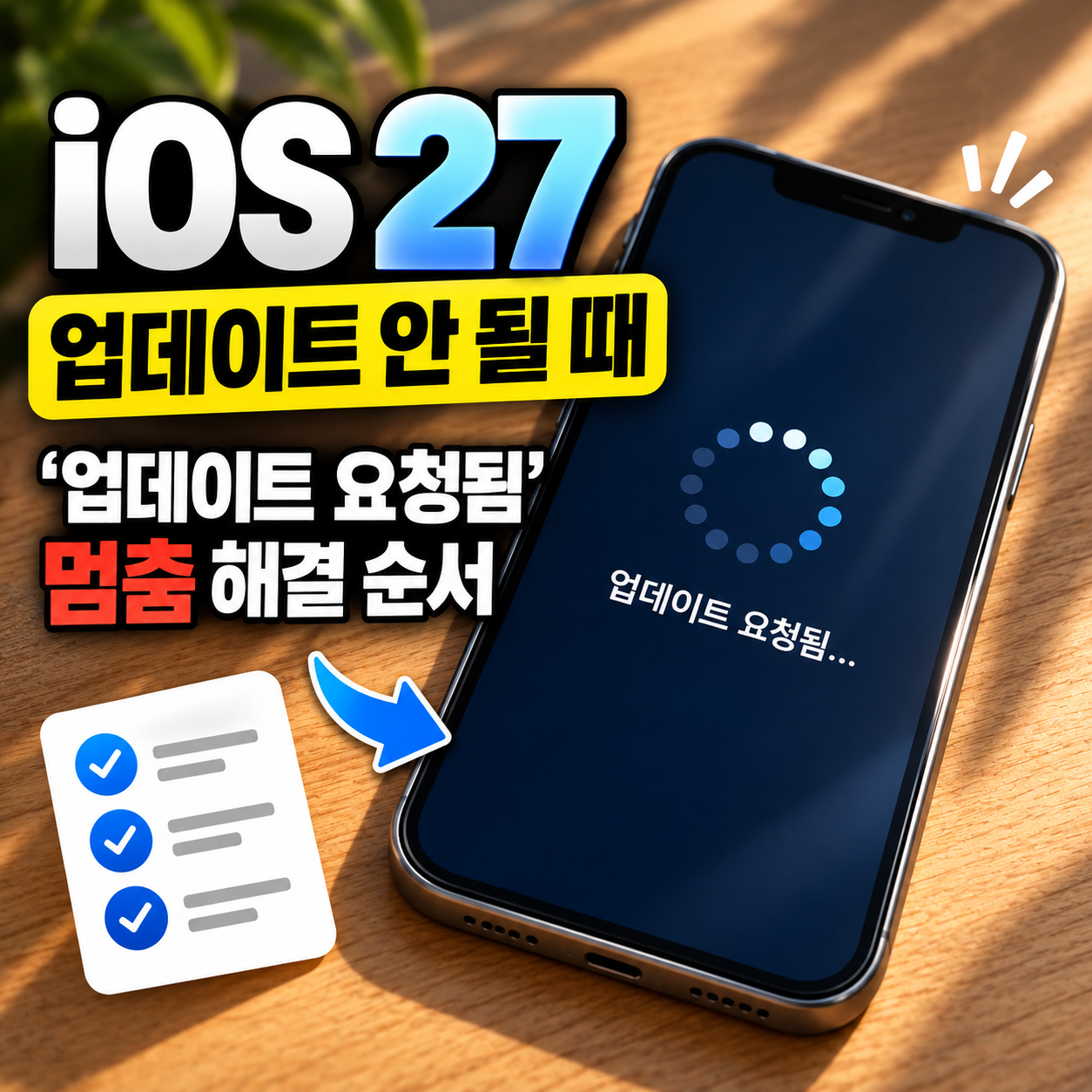
iOS 27 업데이트를 눌렀는데 ‘업데이트 요청됨’만 계속 보이거나 다운로드가 시작되지 않나요?
먼저 지원 기종 → 인터넷 연결 → 저장 공간 → 업데이트 파일 재다운로드 순서로 확인해 보세요.
Apple도 업데이트에 호환 기기, 인터넷 연결, 충분한 저장 공간이 필요하다고 안내합니다.
1. 업데이트가 보이지 않으면 지원 기종부터 확인
설정 → 일반 → 소프트웨어 업데이트에서 iOS 27이 표시되지 않는다면, 사용 중인 아이폰 모델이 해당 버전을 지원하는지 먼저 확인하세요.
기종을 확인하지 않은 채 저장 공간을 비우거나 설정을 바꿔도 업데이트가 나타나지 않을 수 있습니다.

2. ‘업데이트 요청됨’에서 멈추면 연결 상태 확인
Wi-Fi에 연결되어 있는지 확인하고, 아이폰을 전원에 연결한 상태로 잠시 진행 상황을 살펴보세요.
다운로드 시간은 업데이트 크기와 인터넷 속도에 따라 달라집니다.
다른 콘텐츠를 동시에 다운로드 중이라면 끝난 뒤 다시 확인하는 것도 좋습니다.
‘업데이트 확인 불가’나 인터넷 연결 오류가 표시된다면 같은 네트워크에서 다시 시도하고, 계속 실패할 때 다른 Wi-Fi로 바꿔 보세요.

3. 저장 공간을 확인하고 파일 다시 받기
설정 → 일반 → iPhone 저장 공간에서 여유 공간을 확인하세요.
공간이 부족하다면 화면의 ‘사용하지 않는 앱 정리하기’ 등 권장 항목을 살펴볼 수 있습니다.
사진이나 개인 자료를 급하게 삭제하기 전에 필요한 데이터는 백업해 두세요.
연결과 공간에 문제가 없는데도 계속 실패한다면 같은 화면의 앱 목록에서 iOS 업데이트 파일 → 업데이트 삭제를 선택하세요.
그다음 설정 → 일반 → 소프트웨어 업데이트로 돌아가 다시 다운로드합니다.
업데이트 파일이 목록에 보일 때 적용할 수 있는 방법입니다.

4. 그래도 설치가 안 된다면
업데이트 파일이 보이지 않거나 다시 받아도 같은 문제가 반복되면 컴퓨터를 이용한 업데이트를 확인하세요.
Apple은 Mac 또는 iTunes를 통한 업데이트를 다음 단계로 안내합니다.
**Apple의 업데이트 오류 공식 안내**에서 현재 화면에 맞는 방법을 확인할 수 있습니다.
설치 진행 막대가 보이는 동안에는 전원을 연결하고 진행 상황을 먼저 살펴보세요.
업데이트를 완료한 뒤 아이폰이 반복해서 재부팅된다면 panic-full 로그 확인 방법을 참고하세요.
업데이트 후 Face ID 인식만 문제라면 Face ID 오류 점검 순서울 확인하면 됩니다.
'서비스·앱 사용법' 카테고리의 다른 글
| 아이폰 패닉풀 확인 방법|panic-full 로그 보는 법과 재부팅 해 (0) | 2026.09.27 |
|---|---|
| 아이폰18 프로 페이스ID 안됨 해결|인식 오류·재설정·서비스센터 점검 (0) | 2026.09.22 |
| 2026 화담숲 예약방법|가을 단풍 예매 일정과 모노레일 예약 (0) | 2026.09.17 |
| 네이버 서치어드바이저 소유확인 만료 해결 방법|티스토리 메타태그로 연장하기 (0) | 2026.08.02 |
| 동행복권 예치금 충전 안될 때 해결 방법|가상계좌 입금·명의 오류 확인 (3) | 2026.07.27 |


